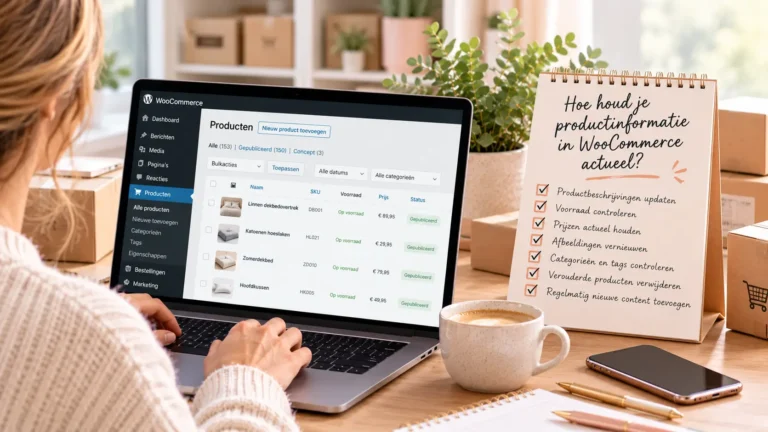
Hoe voeg je een product toe in WooCommerce?
Een nieuw product toevoegen in WooCommerce is niet bijzonder ingewikkeld. Toch kom je tijdens het invoeren behoorlijk wat instellingen tegen. Waar plaats je de productomschrijving? Wat is het verschil tussen een normale en korte productomschrijving? Hoe stel je voorraad in? En wat doe je wanneer een product verkrijgbaar is in verschillende maten of kleuren?
In deze handleiding leggen we stap voor stap uit hoe je een product toevoegt in WooCommerce en welke informatie je daarbij tegenkomt. Heb je maar enkele nieuwe artikelen? Dan kun je deze waarschijnlijk prima zelf invoeren. Moeten er tientallen of honderden producten online worden gezet, dan wordt het vooral een tijdrovende klus. In dat geval kun je het toevoegen van producten aan WooCommerce uitbesteden.
Wat heb je nodig voordat je een product toevoegt?
Het werkt een stuk gemakkelijker wanneer je eerst alle benodigde informatie verzamelt.
Denk bijvoorbeeld aan:
- productnaam;
- uitgebreide omschrijving;
- korte omschrijving;
- prijs;
- eventueel actieprijs;
- SKU of artikelnummer;
- productafbeeldingen;
- categorie;
- voorraadgegevens;
- gewicht en afmetingen;
- producteigenschappen;
- eventuele maten, kleuren of andere variaties.
Niet ieder product gebruikt al deze gegevens. Verkoop je bijvoorbeeld één eenvoudig artikel zonder verschillende uitvoeringen, dan heb je veel minder instellingen nodig dan bij een kledingstuk dat in vijf maten en zes kleuren verkrijgbaar is. Door de productinformatie vooraf te verzamelen, voorkom je dat je tijdens het invoeren voortdurend naar ontbrekende gegevens moet zoeken.
Stap 1. Nieuw product toevoegen in WooCommerce
Log in op het WordPress-dashboard van je webshop.
Ga vervolgens naar:
Producten → Nieuw product toevoegen
Afhankelijk van je WordPress- en WooCommerce-versie kan de exacte benaming of weergave iets verschillen. Je komt nu in het scherm waarin je de informatie van het nieuwe product kunt invoeren.
Begin met de productnaam.
Gebruik hiervoor een duidelijke naam die bezoekers direct vertelt om welk product het gaat.
Een naam als:
Hoeslaken
is bijvoorbeeld veel minder specifiek dan:
Hoeslaken katoen 180×200 cm
Welke productnaam het meest geschikt is, hangt natuurlijk af van het assortiment en de structuur van je webshop.
Stap 2. Productomschrijving schrijven
Vervolgens kun je de uitgebreide productomschrijving invoeren.
Hier kun je meer vertellen over het product.
Denk bijvoorbeeld aan:
- belangrijkste kenmerken;
- materiaal;
- toepassing;
- voordelen;
- beschikbare uitvoeringen;
- onderhoud;
- relevante specificaties.
Probeer niet alleen gegevens van een leverancier zonder nadenken over te nemen. Een goede productomschrijving helpt een potentiële klant begrijpen wat hij koopt en of het product aansluit bij wat hij zoekt.
Heb je veel producten en ontbreken de teksten nog? Dan kun je ook productomschrijvingen laten schrijven.
Stap 3. Kies het juiste producttype
WooCommerce kent verschillende producttypen. Voor veel webshops zijn vooral eenvoudige en variabele producten belangrijk.
Eenvoudig product
Een eenvoudig product heeft één uitvoering. Bijvoorbeeld een boek dat maar in één versie verkrijgbaar is. Je kunt hiervoor één prijs, voorraadstatus en andere algemene productgegevens instellen.
Variabel product
Een variabel product heeft meerdere keuzes. Denk aan een T-shirt dat verkrijgbaar is in:
- maat S, M, L en XL;
- zwart, wit en blauw.
De klant selecteert op de productpagina een combinatie van deze eigenschappen. Voor dergelijke artikelen gebruik je meestal een variabel product. Daarnaast bestaan er afhankelijk van je WooCommerce-installatie en extensies nog andere producttypen.
Stap 4. Prijs instellen
Bij de productgegevens kun je de prijs invoeren. WooCommerce maakt onder andere onderscheid tussen een reguliere prijs en een actieprijs.
Bijvoorbeeld:
Reguliere prijs: €49,95
Actieprijs: €39,95
Gebruik een actieprijs alleen wanneer er daadwerkelijk sprake is van een prijsverlaging en zorg uiteraard dat je prijsweergave voldoet aan de regels die voor jouw webshop gelden. Wanneer je veel producten toevoegt, is het verstandig de prijzen vooraf in een spreadsheet te verzamelen. Daarmee verklein je de kans op invoerfouten.
Stap 5. SKU of artikelnummer toevoegen
Een SKU is een unieke identificatie die je intern aan een product kunt geven. Vooral bij een groter assortiment kan dit erg handig zijn. Stel dat je webshop 800 producten bevat. Dan is zoeken op een uniek artikelnummer vaak gemakkelijker dan zoeken op een productnaam die misschien op meerdere artikelen lijkt.
Gebruik bij voorkeur een logische en consistente structuur voor je artikelnummers. Heb je bestaande artikelnummers vanuit een leverancier of administratiesysteem? Dan kun je deze mogelijk ook als uitgangspunt gebruiken.
Stap 6. Voorraad instellen
WooCommerce beschikt over verschillende mogelijkheden voor voorraadbeheer. Afhankelijk van je instellingen kun je bijvoorbeeld aangeven of een artikel:
- op voorraad is;
- niet op voorraad is;
- nabesteld kan worden;
- een specifieke voorraadhoeveelheid heeft.
Wanneer WooCommerce daadwerkelijk je voorraad moet bijhouden, is het belangrijk dat je de instellingen zorgvuldig controleert. Vooral bij producten met variaties kan voorraadbeheer uitgebreider worden, omdat verschillende uitvoeringen eventueel hun eigen voorraad hebben.
Stap 7. Productcategorie kiezen
Productcategorieën zorgen voor structuur in je webshop. Verkoop je bijvoorbeeld beddengoed, dan zou een structuur kunnen bestaan uit categorieën zoals:
Dekbedovertrekken
Hoeslakens
Dekbedden
Hoofdkussens
Een product hoort vervolgens bij de meest relevante categorie. Probeer niet voor ieder afzonderlijk product een nieuwe categorie aan te maken. Bedenk vooraf een logische structuur die bezoekers helpt door het assortiment te navigeren.
Een goed georganiseerde webshop is niet alleen prettiger om te beheren, maar maakt het voor bezoekers ook gemakkelijker om producten te vinden.
Stap 8. Productafbeelding toevoegen
Een productpagina zonder goede afbeelding zal in veel webshops niet overtuigend zijn. WooCommerce maakt doorgaans onderscheid tussen een hoofdafbeelding en aanvullende afbeeldingen in de productgalerij. Gebruik afbeeldingen die het product duidelijk laten zien.
Let daarnaast op:
- voldoende beeldkwaliteit;
- consistente verhoudingen waar mogelijk;
- logische bestandsnamen;
- niet onnodig grote bestanden;
- relevante alt-tekst.
Bij grote aantallen producten kan een duidelijke bestandsstructuur veel tijd besparen. Je kunt afbeeldingen bijvoorbeeld een bestandsnaam geven waarin het SKU of artikelnummer terugkomt. Zo weet je tijdens het invoeren snel welke afbeelding bij welk artikel hoort.
Stap 9. Korte productomschrijving toevoegen
Naast de uitgebreide producttekst heeft WooCommerce meestal ruimte voor een korte productomschrijving. Deze tekst wordt bij veel thema’s dicht bij de producttitel en prijs weergegeven.
Gebruik deze ruimte om de belangrijkste informatie kort samen te vatten. Denk aan de eigenschappen die een bezoeker direct moet weten voordat hij verder leest. Maak van de korte omschrijving niet simpelweg een kopie van de volledige producttekst. Beide onderdelen hebben een andere functie op de productpagina.
Stap 10. Eigenschappen toevoegen
Producteigenschappen gebruik je om aanvullende kenmerken vast te leggen.
Bijvoorbeeld:
Materiaal: katoen
Kleur: wit
Maat: 180 × 200 cm
Eigenschappen kunnen bezoekers helpen producten te begrijpen en kunnen binnen sommige webshops ook worden gebruikt voor filtering. Ze spelen daarnaast een belangrijke rol bij variabele producten. Wil je bijvoorbeeld verschillende maten als keuze aanbieden? Dan kan de eigenschap Maat worden gebruikt om de benodigde variaties op te bouwen.
Hoe voeg je een variabel product toe in WooCommerce?
Variabele producten vragen een aantal extra stappen. Stel dat je een trui verkoopt in drie maten:
S
M
L
Maak eerst een variabel product aan. Vervolgens voeg je de eigenschap Maat toe en maak je de benodigde waarden aan.
Daarna kunnen de variaties worden aangemaakt. Per variatie kunnen vervolgens instellingen nodig zijn zoals:
- prijs;
- SKU;
- voorraad;
- afbeelding;
- gewicht;
- andere specifieke gegevens.
Bij een product met drie maten is dit nog overzichtelijk. Maar stel dat je een product hebt met vijf maten en zes kleuren. Dan kunnen er veel mogelijke combinaties ontstaan. Dat is precies waarom het invoeren van WooCommerce-producten bij een groot assortiment behoorlijk veel tijd kan kosten.
Stap 11. Controleer het product voordat je publiceert
Klik niet direct op publiceren zodra alle velden lijken te zijn ingevuld. Bekijk eerst het product zoals een bezoeker het straks ziet.
Controleer bijvoorbeeld:
- klopt de productnaam?
- staat de juiste prijs vermeld?
- zijn de afbeeldingen correct?
- werkt de productgalerij?
- staat het product in de juiste categorie?
- klopt de voorraadstatus?
- zijn eventuele variaties selecteerbaar?
- is de tekst goed leesbaar?
- werkt de bestelknop zoals verwacht?
Bij een variabel product is het verstandig verschillende combinaties te testen. Een fout in een prijs, variatie of voorraadinstelling kan immers direct gevolgen hebben voor een bestelling.
Stap 12. Publiceer het product
Alles gecontroleerd? Dan kun je het product publiceren.
Open daarna de productpagina nogmaals aan de voorkant van de webshop en controleer of alles eruitziet zoals bedoeld. Bekijk de pagina eventueel ook op mobiel.
Een product kan in het WordPress-dashboard perfect ingesteld lijken, terwijl je aan de voorkant bijvoorbeeld ontdekt dat een afbeelding verkeerd wordt uitgesneden of een lange productnaam minder mooi wordt weergegeven.
Hoe lang duurt een product toevoegen in WooCommerce?
Dat verschilt enorm. Een eenvoudig product waarbij alle teksten, prijzen en afbeeldingen al netjes klaarstaan, kan relatief snel worden ingevoerd. Een variabel product met meerdere afbeeldingen, eigenschappen, maten, kleuren en voorraadgegevens vraagt veel meer werk.
Daarom zegt alleen het aantal producten niet alles. 100 eenvoudige producten kunnen een totaal andere hoeveelheid werk zijn dan 100 uitgebreide variabele producten.
Ook de manier waarop je gegevens aanlevert maakt veel verschil. Wanneer alle informatie overzichtelijk in één spreadsheet staat, kan het invoeren veel efficiënter verlopen dan wanneer gegevens uit verschillende documenten, websites en mappen verzameld moeten worden.
Veel producten toevoegen? Werk met een vaste structuur
Moet je tientallen of honderden producten invoeren? Maak dan eerst een standaard.
Bepaal bijvoorbeeld:
- hoe productnamen worden opgebouwd;
- welke categorieën worden gebruikt;
- welke gegevens verplicht zijn;
- hoe SKU’s worden opgebouwd;
- welke afbeeldingsformaten je gebruikt;
- welke eigenschappen terugkomen;
- hoe productomschrijvingen zijn opgebouwd.
Voer vervolgens eerst enkele producten volledig in. Controleer of alles klopt voordat je de rest van het assortiment verwerkt. Daarmee voorkom je dat je na 150 producten ontdekt dat een instelling of structuur toch anders had gemoeten.
Producten handmatig invoeren of importeren?
Bij grote aantallen producten kan handmatig invoeren veel tijd kosten. WooCommerce heeft ook mogelijkheden om productgegevens te importeren, bijvoorbeeld via CSV. Daarnaast bestaan er extensies en externe oplossingen voor uitgebreidere imports en koppelingen. Importeren is echter niet automatisch de beste oplossing voor iedere situatie. Je brongegevens moeten goed gestructureerd zijn en velden moeten correct worden gekoppeld. Vooral bij variaties, afbeeldingen en afwijkende productstructuren kan een import extra voorbereiding vragen.
Maak daarom vooraf de afweging:
Hoeveel producten zijn er?
Hoe complex zijn de producten?
Hoe goed zijn de brongegevens gestructureerd?
Is dit een eenmalige of terugkerende invoer?
Bij een paar artikelen is handmatig invoeren vaak het eenvoudigst. Bij honderden of duizenden artikelen kan een goed voorbereide import veel interessanter worden.
Zelf WooCommerce-producten toevoegen of uitbesteden?
Heb je iedere maand vijf nieuwe producten? Dan kan het prima zijn om deze zelf toe te voegen. Maar wanneer er bijvoorbeeld 100, 250 of 500 artikelen klaarstaan, ziet de rekensom er anders uit. Zelfs wanneer ieder artikel maar enkele minuten kost, loopt de totale tijd snel op.
En juist productinvoer is werk waarbij nauwkeurigheid belangrijk blijft. Snel door honderden producten klikken vergroot de kans op verkeerde prijzen, afbeeldingen, categorieën of andere gegevens. Je kunt daarom het toevoegen van producten aan WooCommerce uitbesteden.
Je levert de productinformatie en afbeeldingen aan en we spreken vooraf af welke gegevens moeten worden verwerkt. Wil je niet alleen nieuwe producten laten invoeren, maar breder ondersteuning bij je assortiment? Bekijk dan webshop vullen.